 扫码关注
扫码关注





在PCB设计中,快速定位元器件是提升效率的关键。Allegro 17.2提供多种精准定位工具,本文直击核心操作,助你告别“大海捞针”。

一、基础查找功能
Find by Name直查
菜单栏点击 Edit → Find → Find by Name
输入元件位号(如U13)或名称,回车后自动高亮并居中显示。
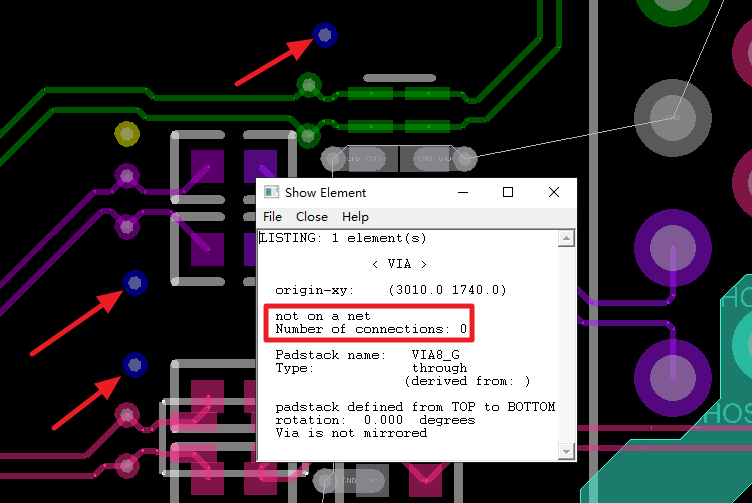
Show Element命令
快捷键 Ctrl+E 调出命令框,输入 show element R4(R4为元件位号)。
弹窗显示坐标,点击 origin-xy 直接跳转。
二、交叉探针联动
原理图→PCB定位
原理图工具(Capture)中选中元件,切换至Allegro后自动高亮对应元件。
需提前开启 Options → Preferences → Miscellaneous → Enable Intertool Communication。
PCB→原理图反向定位
Allegro中选中元件,按 F3 切换至原理图,对应元件自动居中显示。
三、快捷键加速
常用快捷键
funckey g "move":移动元件
funckey r "angle 90":旋转90度
funckey f "pop mirror":镜像翻转
funckey ~T:切换至顶层布线
临时快捷键设置
命令行输入 alias ~D delete(Ctrl+D为删除)。
永久设置需修改用户环境变量文件(echo $localenv 定位路径)。
四、过滤与显示优化
元件过滤
Find面板勾选Symbols、Cline、Vias等选项,精准筛选目标元件。
配合 Display/Visibility 调整颜色,突出显示关键器件。
WorldView辅助定位
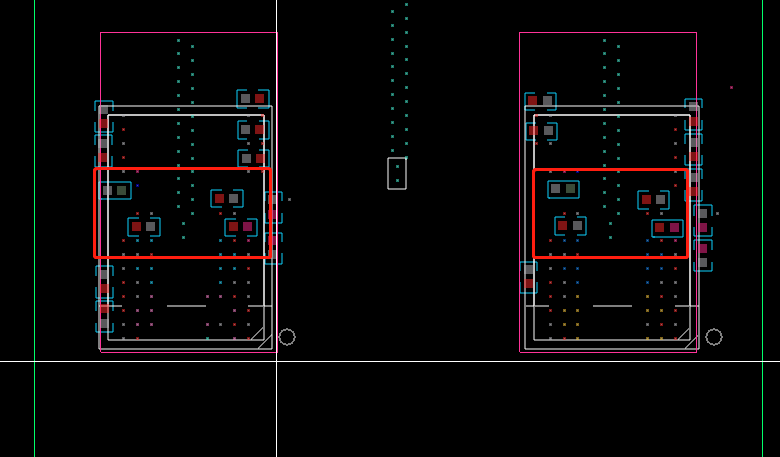
视图右下角 WorldView 窗口,点击缩略图区域快速跳转。
五、精确定位技巧
坐标定位
Show Element弹窗中直接输入坐标(如 1000 2000),按回车跳转。
结构辅助定位
移动元件时,右键选择 Snap pick to → Arc/circle center 或 shape Center,对齐结构图定位点。
六、高效操作建议
快捷键集中管理
避免过多快捷键,建议集中在键盘左侧(ASDF区域),便于单手操作。
模块复用定位
选中已布局模块,右键 Place Replicate Create 生成模板,快速复用定位。
本文凡亿教育原创文章,转载请注明来源!









![Cadence17.4 GD32 ARM高速电路PCB硬件设计实战[第三部]](https://api.fanyedu.com/public/uploads/image/course/20200519/55b5b9f147397aa1097829400b322791.jpg)