 扫码关注
扫码关注





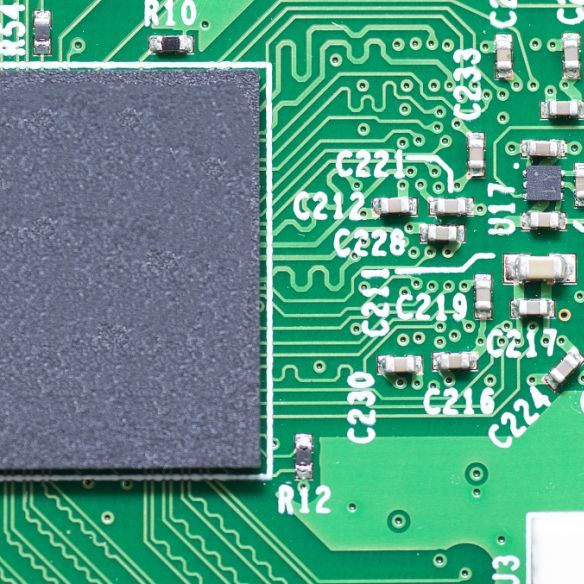
在PCB设计中,光绘文件是连接设计与制造的桥梁。若输出模糊,可能导致生产错误。本文将分享Altium Designer中光绘文件高清输出的关键技巧。
1. 分辨率与格式设置
在“File→Fabrication Outputs→Gerber Files”的“General”选项卡中,将单位设为毫米(Millimeters),格式选择“2:4”或“2:5”,确保坐标精度达0.1mil级别。勾选“Use Extended Gerber (RS274X)”,将光圈表嵌入文件,避免依赖外部文件导致解析错误。
2. 图层与镜像控制
在“Layers”选项卡中,确认所有需要输出的层(如Top Layer、Bottom Layer、Solder Mask等)均被勾选,并关闭“Mirror Layers”选项。底层线路和丝印在生产时会由板厂自动镜像,无需在软件中额外处理。
3. 钻孔文件同步原点
输出钻孔文件(NC Drill Files)时,需与Gerber文件使用同一原点。在“Drill Options”中取消勾选“Suppress leading/trailing zeroes”,保持坐标为绝对值(Absolute),避免因原点偏移导致钻孔错位。
4. 菲林尺寸与边框优化
在“Advanced”选项卡中,适当扩大“Film Size”的X、Y值及边框(Border Size),防止内容被裁剪。建议将边框值增加0.5-1mm,为生产留出余量。
本文凡亿教育原创文章,转载请注明来源!