 扫码关注
扫码关注






Altium Designer作为电子设计领域的佼佼者,其强大的功能为设计师们提供了极大的便利。在原理图设计过程中,修改标注信息是常见需求。本文将简要介绍如何在Altium Designer中高效修改原理图的标注信息。

一、修改单个元件标注
选中元件:在原理图编辑界面,用鼠标单击选中需要修改标注的元件。
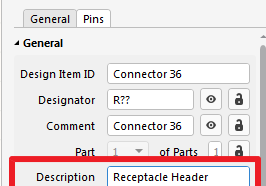
打开属性面板:右键点击元件,选择“属性”或直接双击元件,打开元件属性面板。
编辑标注:在属性面板中找到“Designator”或“标识符”字段,输入新的标注名称,点击确定保存。
二、批量修改元件标注
使用查找替换功能:通过菜单栏的“编辑”->“查找替换”,输入原标注和替换标注,实现批量修改。
利用脚本工具:对于更复杂的批量修改,可编写或使用现有的脚本工具,通过脚本自动化完成标注修改。
三、修改网络标注
定位网络:在原理图中找到需要修改的网络线或网络标签。
编辑网络属性:双击网络线或网络标签,打开网络属性对话框。
修改网络名:在对话框中找到“Net”或“网络名称”字段,输入新的网络名称,确认保存。
四、注意事项
备份文件:修改前建议备份原理图文件,以防不慎修改导致数据丢失。
检查修改:修改完成后,仔细检查原理图中的标注信息是否准确无误。
团队协作:若设计涉及团队协作,修改后应及时通知团队成员,确保信息同步。
本文凡亿教育原创文章,转载请注明来源!