 扫码关注
扫码关注





- 全部
- 默认排序
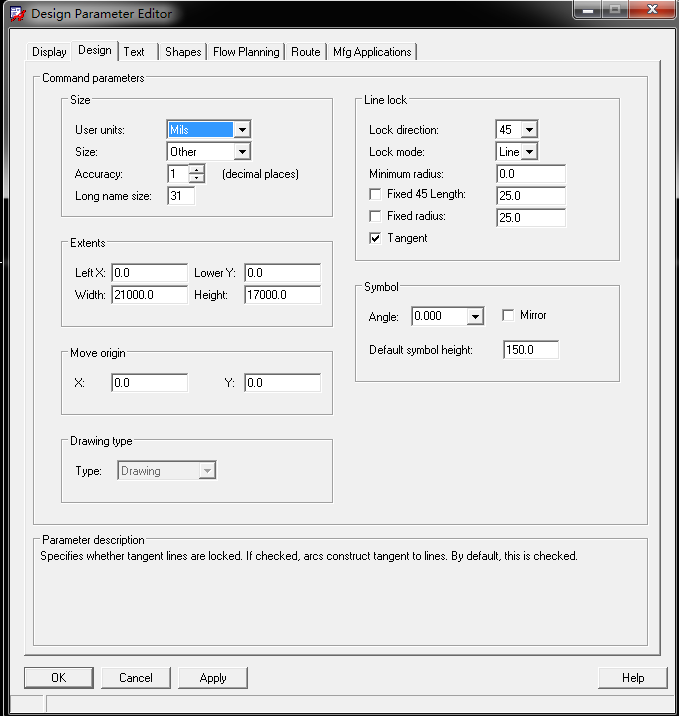
答:按照第5.22问的方法,进入整板的参数设置界面之后,在DISPlay右边选中第二项,就是Design面板,如图5-52所示,在这个Design面板,对设计的一些参数进行设置,具体每一个命令详细的含义,如下所示:
答:在Allegro软件16.6版本及以上版本,新增加了显示网络名称的功能,方便进行布线设计,这里,讲解一下,如何将网络命令进行显示,具体的操作步骤如下所示:第一步,需要将Opengl模式开始,进入用户参数设置界面,在DISPlay显示界面选择Opengl,右侧的第一项复选框不要勾上,如图5-169所示;
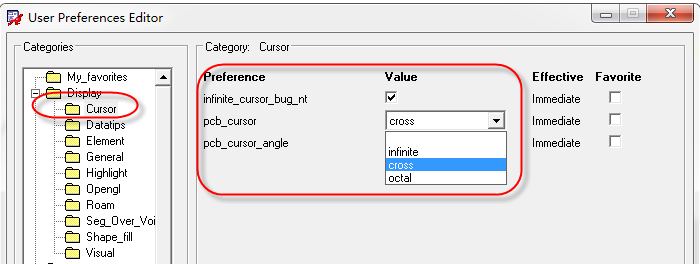
答:我们在设计过程中,使用全屏的大十字光标,有助于我们进行对齐操作,查看也非常方便,这里讲述一下在Allegro软件中如何去使用全屏的十字大光标,具体操作如下:第一步,进入用户设置参数界面,setup-user preferences,在DISPlay选项下找到Cusstor,进入光标设置界面,选择infinite,就是全屏十字大光标,如图5-175所示;
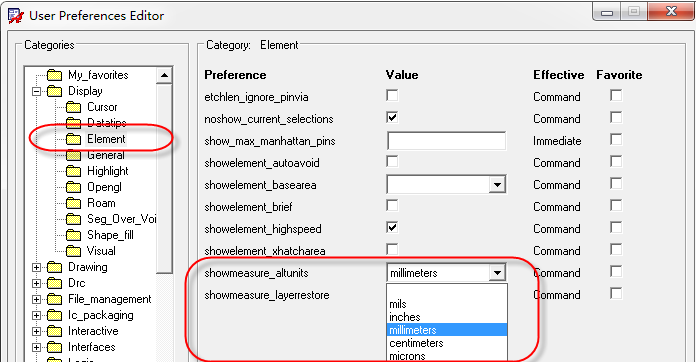
答:我们这里讲解一下,在使用测量命令时候,如何让Allegro软件显示双单位,具体操作如下:第一步,执行菜单命令,Setup-User Preferences,进行用户参数的设置,在左侧边栏中选择DISPlay选项,在子菜单中找到Element选项,如图5-189所示,在右侧找到showmeasure altunits选项,设置另一种单位;
答:在做PCB设计时,如果需要对整个PCB板进行旋转,具体操作的步骤如下所示: 第一步,将PCB上所有元素进行解锁Unfix,然后点击DISPlay-Color/Visibility选项,在弹出的对话框中点击Global Visibility:后面的On按键;
答:第一步,执行菜单命令DISPlay-Status,进行PCB设计状态的查验;第二步,进入设计状态显示界面,所显示的参数的具体含义如下所示:
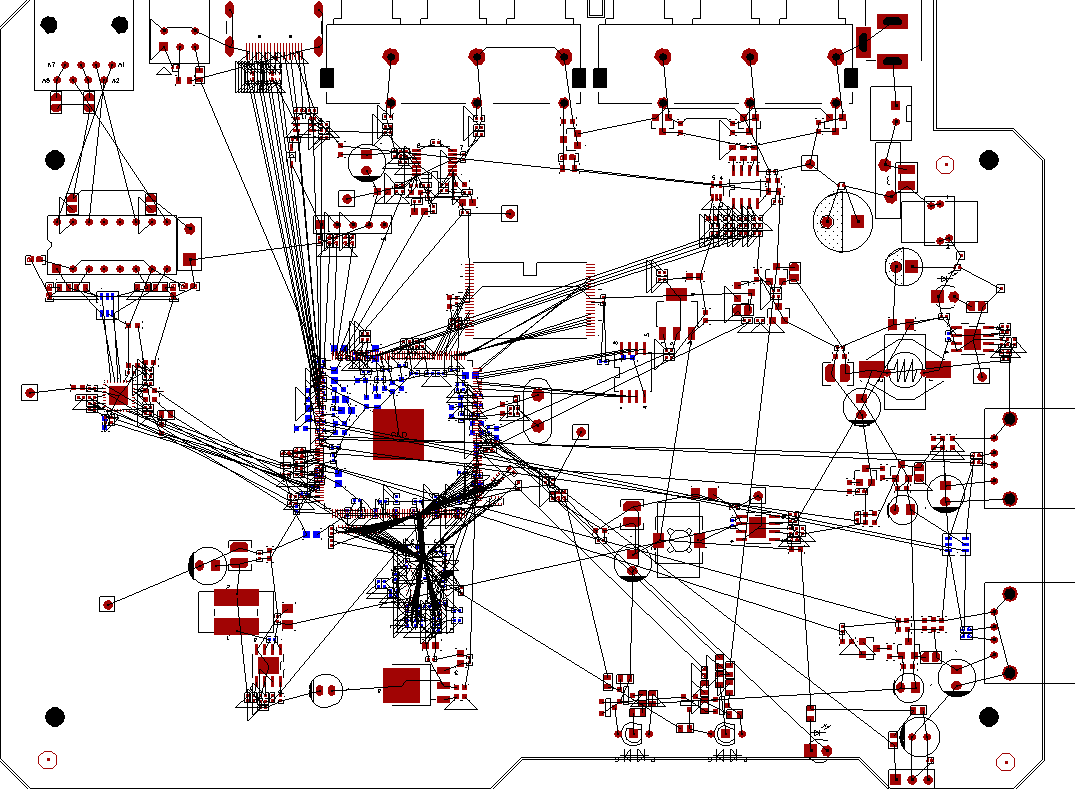
答:飞线,是根据原理图的连接关系,导入到PCB中进行版图设计的一种指引关系,指引PCB工程师去连接不同的网络。这里介绍一下,Allegro软件中显示飞线与关闭飞线的几种方式,具体如下:首先,执行菜单命令,DISPlay-Show Rats,是显示飞线的命令,如图6-70所示,在下拉菜单中有多个选项,我们对几个常用的命令进行介绍;
答:第一步,点击DISPlay-Assign Color选项,如图6-218所示;
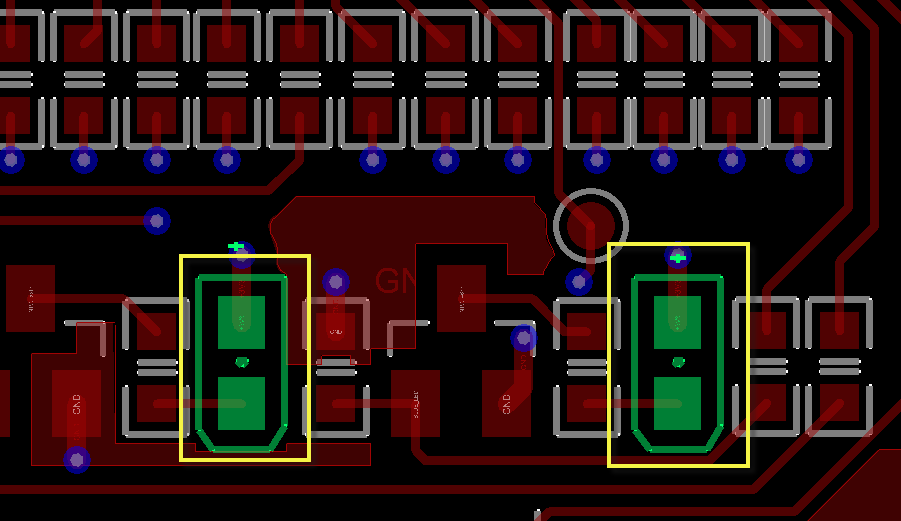
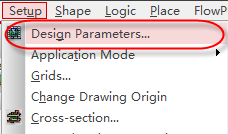
答:首先,点击Setup-Design Parameter Editor命令,在DISPlay选项卡中,勾选Via Lables选项,点击OK退出,如图6-254所示;
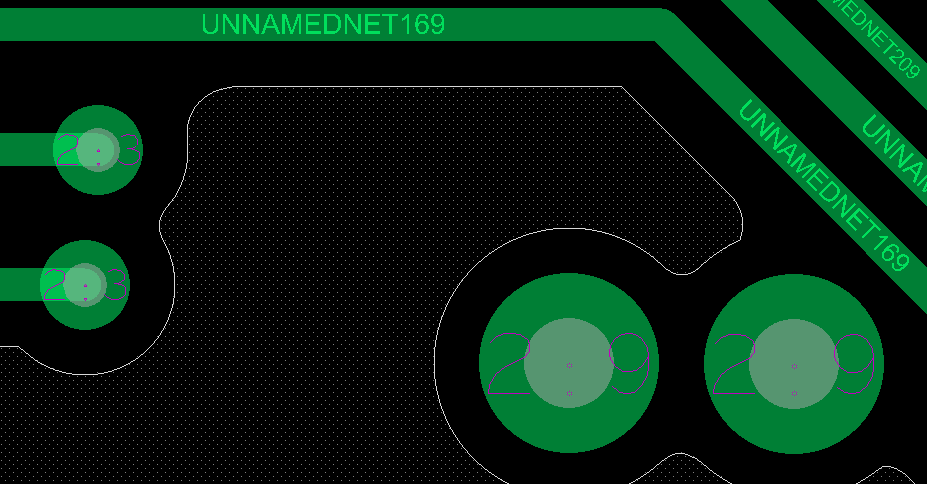
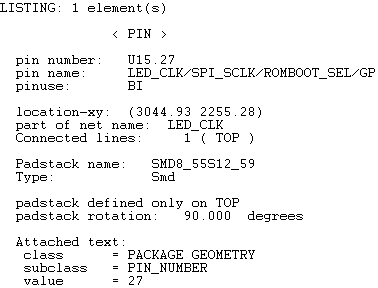
答:查看焊盘参数首先点击DISPlay-Element选项,然后在右侧Find选项卡中将其中所有元素取消勾选,只勾选Pins选项,如图6-264所示;