 扫码关注
扫码关注





- 全部
- 默认排序
通过一个简单2层板的原理分析,PCB布局布线及生产资料输出的全程实战教学,旨在让Altium Designer初学者掌握PCB画板的最基本操作技巧及设计思路。主要包含的模块有:MCU、数码管显示、SPI存储、I2C存储、CAN总线电路、485电路、232电路、ISP接口、TFT接口、蜂鸣器、LED电路、JTAG接口、复位电路等、电源供电、NRF24L01等。


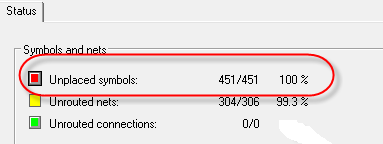
很多刚开始接触这个Allegro软件的同学,就有这样的疑问,我的原理图的网表都已经导入到PCB中了,为什么PCB板上什么都没有呢?元器件、飞线等都没有。其实,只要是网表导入到PCB中,器件都是在后台显示,需要指定元器件封装库,然后手动放置出来,下面我们详细介绍一下操作的办法:第一步,需要检查原理图的网表是否导入成功,执行菜单命令DISPlay,在下拉菜单中选择Status,整个PCB文件的状态,如图324-1所示,进入到状态的界面,最上面一栏是Symbols and nets的选项,网表导入成功
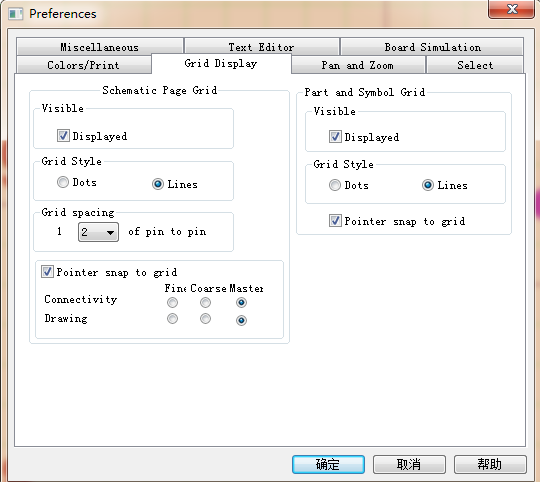
答:执行菜单命令Options→Preference,弹出如图2-4所示界面,在此界面中选择Grid DISPlay选项,进行格点的设置,格点的设置分为原理图部分和库部分,设置参数基本是一致的,有以下几个参数需要设置:Ø DISPlayed选项:勾选表示格点显示,不勾线表示格点不显示;Ø Grid Style选项:Dots表示格点以点状来显示,Lines表示格点以线段的形式来 &n
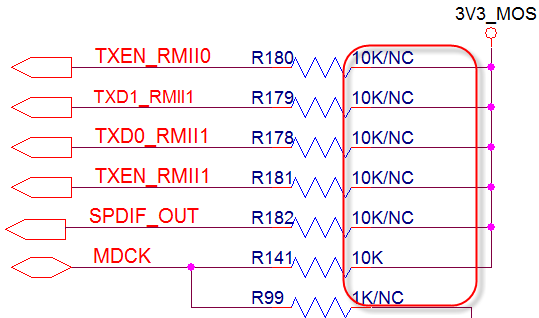
答:在绘制原理图时,放置出来的元器件,在图纸上都是显示器件的参数的,就是Vaule值,如图2-53所示,对于单个的属性参数,我们双击那个参数,会弹出DISPlay Properties的对话框,如图2-54所示,在下面的对话框选择是否需要显示参数即可,Do Not DISPlay表示都不显示;Value Only表示只显示Value值,也就是封装名称;Name and Value表示都显示。 图2-53 显示参数值原理图部分示意图 图2-54 显示参数设置
答:第一步,orcad中的格点是分为原理图设计格点与封装库设计格点,点击Options→Preference选项,在弹出的界面中选择Grid DISPlay选项,如图2-73所示,左侧为原理图设计格点,右侧封装库设计格点; 图2-73 格点显示设置示意图第二步,点击菜单Options→Design Template…选项,在弹出的界面中选择Grid Reference,进行格点参数的设置,如图2-74所示,每个参数的具体含义如下所示: &nb
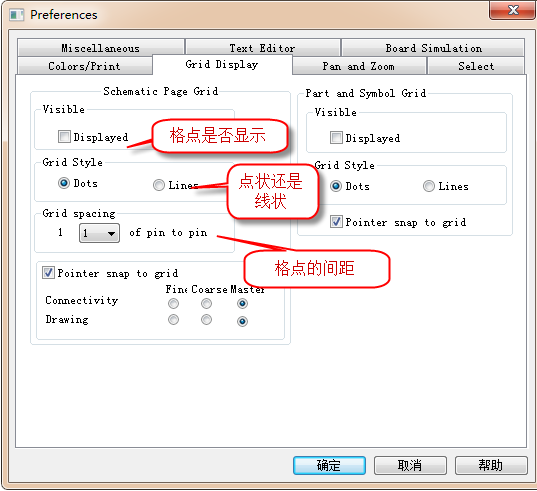
答:在运用orcad绘制原理图之前,首先要把整个的格点设置好,设置的方法如下:第一步,执行菜单Options→Preference…,在弹出的界面中选择Grid DISPlay选择,在此选项中对格点进行设置,如图3-8所示; 图3-8 格点设置示意图第二步,左侧的Schematic Page Grid是原理图设计的格点,右侧Part and Symbol Grid是封装库设计的格点;Ø Visible选项中,勾选DISPlayed是在设计时
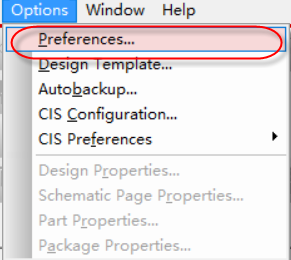
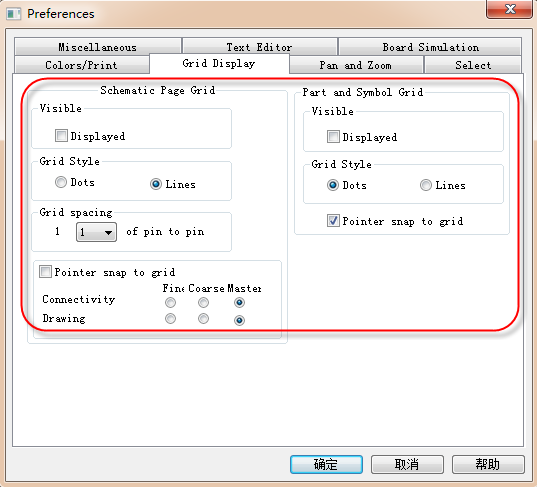
答:我们运用Orcad软件进行原理图的绘制时,也是跟PCB设计的一致的,也是有栅格可以设置,也就是格点的。这样可以快速方便我们进行器件的放置以及原理图中的连线,这里,我们给大家讲解下,这个原理图中栅格的具体的一些设置技巧:第一步,我们需要打开栅格设置的菜单,点击命令栏Options选项,在下拉菜单中选择Preferences,进行参数的设置;第二步,进入Preferences参数设置界面之后呢,需要选择格点显示:“Grid DISPlay”,如图3-222所示,格点显示分为两部分,昨边这部分为“
答:打开Allegro软件,点开DISPlay菜单栏,如图5-21所示,这是显示菜单栏下一些命令行。下面我们对DISPlay菜单栏下面的一些常用命令进行简单的介绍,具体知道是如何进行操作的,具体如下:

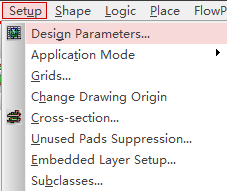
答:我们使用Allegro软件进行设计PCB图纸之前,需要对整个设计的参数进行设置,需要执行菜单命令Setup-Design Parameters,如图5-50所示: