 扫码关注
扫码关注





- 全部
- 默认排序
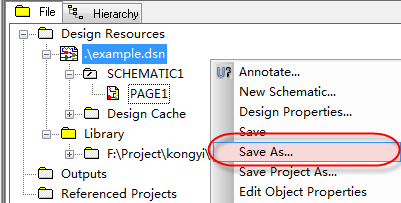
答:我们在进行原理图设计或者是进行PCB设计,都会遇到这样的问题,需要降低设计文件的版本,我们这里讲解下,Orcad软件设计的原理图如何去降低原理图的版本,操作的步骤很简单,我们这里列举一下操作的步骤:第一步,需要选中降低原理图的根目录就是DSN文件,如图3-212所示,选中之后,点击鼠标右键,Save As,就可以存为低的版本; 图3-212 原理图另存低版本示意图第二步,在弹出的界面中,如图3-213所示,在保存类型那一栏可以选择低的版本,一般是存为16.2的版本,这样就存为了低的
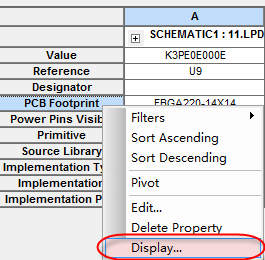
答:我们看到Orcad绘制的原理图,很多的时候原理图的封装属性都是不显示的,为了更加方便原理图的设计,我们讲解一下如何显示元器件的封装名,操作如下:第一步,选中需要显示封装属性的元器件,点击鼠标右键,下拉菜单Edit-Properties,编辑器件属性,如图3-214所示; 图3-214 编辑元器件属性示意图第二步,在弹出的属性编辑对话中,我们在下边栏选择Parts属性,找到封装属性这一栏,PCB Footprint,;第三步,然后在封装属性这一栏,点击鼠标右键
答:第一步,我们需要选中需要高亮的那个网络的,选中以后,这个网络会被高亮,我们这里举例释义,选择GND网络,如图3-217所示; 图3-217 高亮网络示意图第二步,高亮这个网络以后,我们可以看到,这一页的这个GND的网络并没有全部高亮,只是高亮了我们选中的我们的那一部分,如果是使用搜索功能,那这一页的GND网络就会被全部选中,如图3-218所示; 图3-218 搜索功能高亮网络示意图第三步,选中GND网络之后,点击右键,在下拉菜单中选择Select
答:我们使用Orcad进行原理图的设计,设计完成之后,需要做PCB设计,有的时候PCB设计是给别人做的,所以需要知道整个工程有多少焊点数,针对于原理图设计,我们这里特意讲解一下原理图如何去插件整个设计文件的焊点数,具体的操作如下第一步,需要选中整个原理图文件的根目录,点击鼠标右键,在下拉菜单中选择“Edit Object Properties” ,编辑整个文件的属性;第二步,进入编辑属性的页面以后,下边栏需要选择到PINS这一栏,选择到这一栏才可以查看整个设计文件的焊点数目;第三步,选择PIN这

答:我们这里所说的交叉标注呢,是指大家经常看到的,在不同页面连接的网络上,还有一个数字标注,这个标注呢,我们就称之为交叉标注,这里我们讲解一下,如何进行交叉标注:第一步,在完成原理图的绘制工作之后呢,选种原理图的根目录,点击鼠标右键,执行命令Annotate命令;第二步,在弹出的窗口中我们需要点击“Add Intersheet References”,对交叉标注的参数进行设置;第三步,执行上述的命令之后,点击确定按钮,会弹出交叉标注的每一个参数的具体含义,如图3-232所示,我们这里对每一个参数
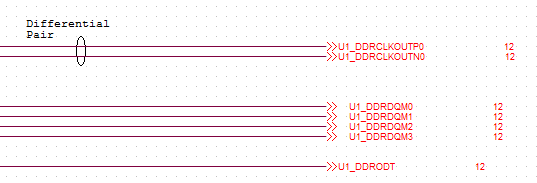
答:在前面的问答中,我们讲解了使用键盘的命令去设置快捷键。在Allegro软件中还可以使用鼠标右键,画成不同的形状,设置为快捷键,这种就是stoke功能。就是通过鼠标产生,省去了选择菜单或者单击工具栏的时间,使我们的操作更加顺畅、更加的快捷。这里我们给大家介绍一下如何去定义stoke命令,具体操作如下。

答:在Allegro软件中有两个旋转命令,一个是spin命令,一个是Rotate命令,我们这里讲述一下两个命令的使用方法解析,具体如下所示:首先,Rotate命令,这个命令是不能单独使用的,必须搭配Move命令一起使用,执行移动命令,选择需要移动的对象,将对象吸附在鼠标上,点击鼠标右键,选择Rotate命令,如图5-162所示,在Optins面板可以设置旋转的参数;
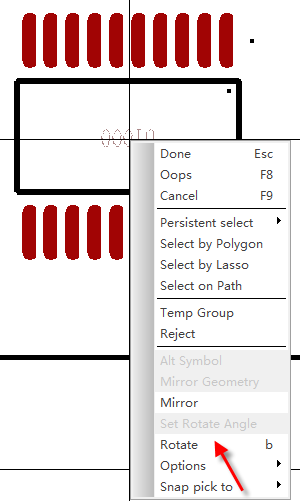
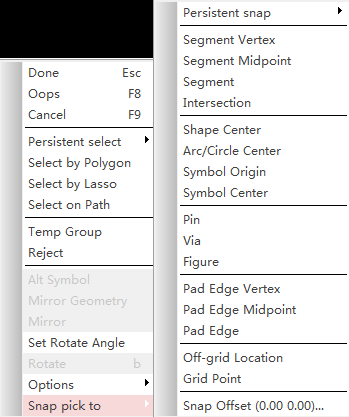
答:我们在PCB设计中,需要精准定位的时候,第一个是采用坐标去进行精确定位,第二个采用右键集成的Snap pick to功能去精确定位,一般是配合移动命令进行使用,我们讲解一下Snap pick to具体使用方法:
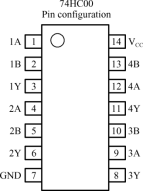
答:创建多PART器件以后,有时手误多创建了Part。那要如何清除多建立的那个Part呢?如图2-44,所示,选中需要删除的多余Part,执行右键选择“删除”即可。
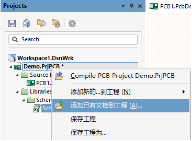
答:1)添加:经常需要把已存在的元件库(公司或个人总结统一的库)添加到已存在的工程目录下,方便调用。可以在工程文件上单击鼠标右键,执行右键下拉菜单中的“添加已有的文档到工程”命令,如图2-29所示,选择其需要添加的元件库,然后保存一下工程即可完成添加。